Integrasi 9Router
Kiro AI & Cline Setup
Panduan praktis langkah demi langkah untuk menginstal 9Router, mengimpor token akun Kiro AI yang telah Anda miliki (pembelian akun atau token Kiro AI dapat dilakukan langsung di sini), menjalankan MITM Intercept, serta mengonfigurasi ekstensi Cline di VSCode untuk mempermudah coding AI secara instan.
📦 Import Token 9Router
Ikuti panduan instalasi core 9Router dan pemuatan kredensial token Kiro AI.
Install Package 9Router
Buka aplikasi terminal favorit Anda (seperti Command Prompt, PowerShell, atau Terminal macOS), lalu jalankan perintah instalasi global berbasis NodeJS berikut:
$npm install -g 9router
*Catatan: Pastikan Anda telah memiliki NodeJS terinstal pada perangkat Anda. Tunggu sampai proses download dan ekstraksi selesai sepenuhnya.
Jalankan Server 9Router
Setelah proses instalasi global berhasil, aktifkan layanan server 9Router dengan mengetikkan perintah berikut di terminal Anda:
$9router
Server akan berjalan secara lokal. Anda akan melihat instruksi atau menu interaktif. Pilih opsi Open Web UI atau akses langsung dashboard admin via browser dengan mengetikkan alamat URL berikut:
http://localhost:20128
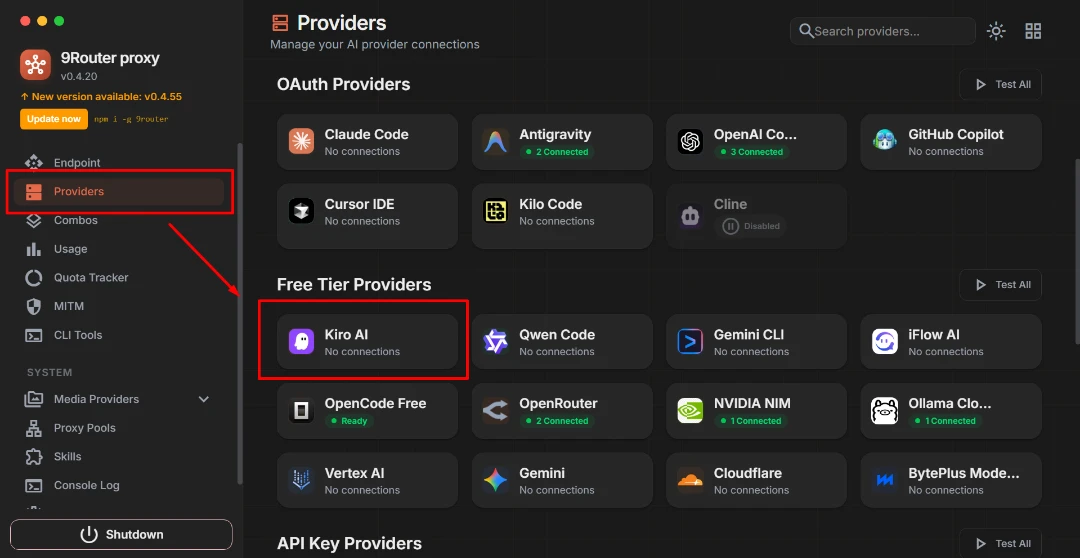
Pilih Kiro AI Pada Tab Providers
Pada halaman utama dashboard web 9Router, navigasikan kursor Anda ke menu sidebar atau tab berlabel Providers. Di daftar penyedia yang ada, temukan dan klik logo/opsi Kiro AI.
Tambahkan Akun & Pilih Import Token
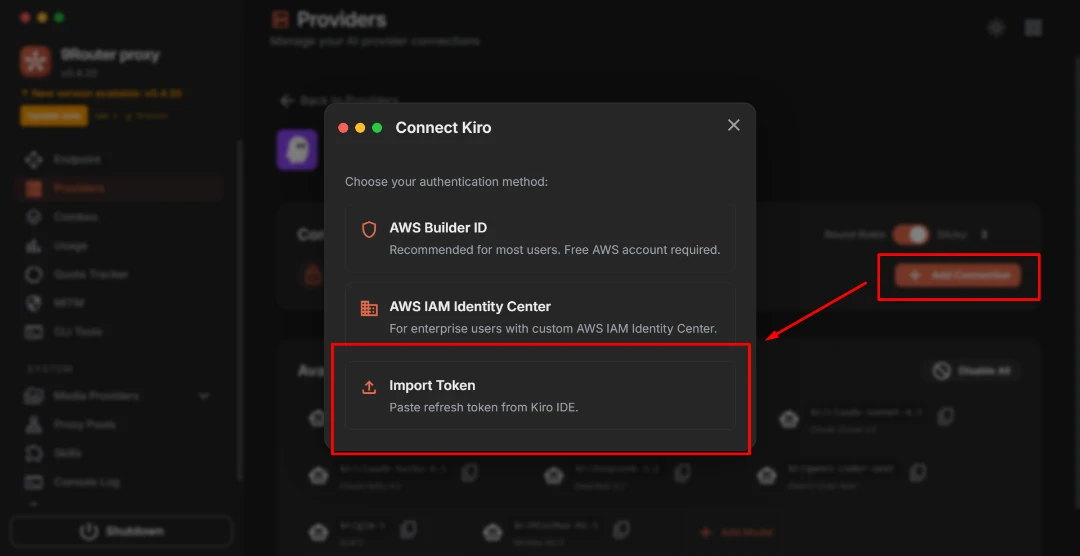
Di dalam panel Kiro AI, klik tombol aksi berwarna biru bertuliskan Add Account. Sebuah jendela dialog popup akan muncul, silakan pilih opsi metode Import Token.
Tempel Token Anda
Salin (copy) kode token unik yang telah Anda beli (jika belum memiliki, Anda dapat melakukan pembelian akun atau token secara instan di sini), kemudian tempelkan (paste) token tersebut ke kolom teks yang disediakan, dan akhiri dengan mengeklik tombol Import Token.
Tambahkan Model AI
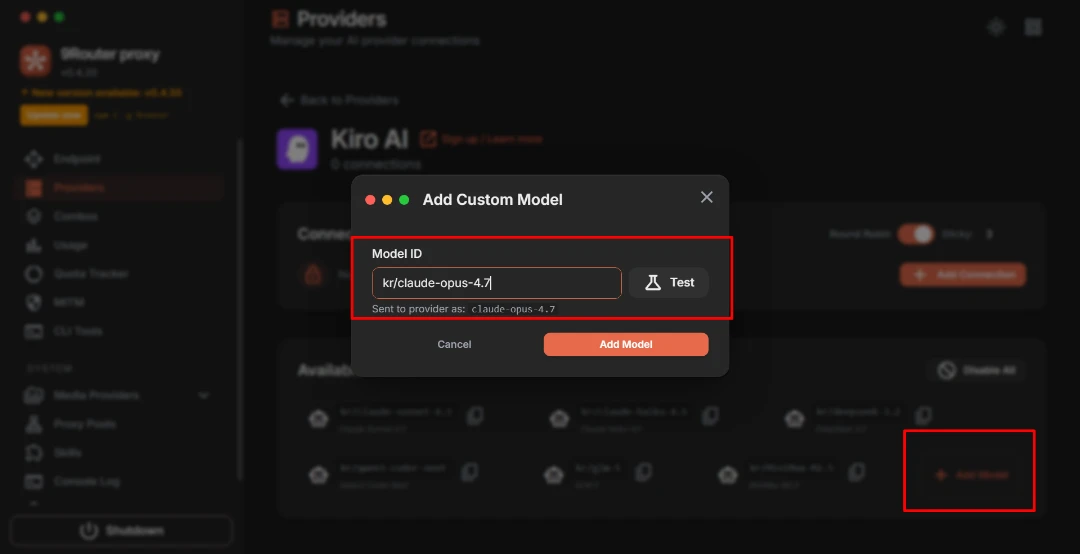
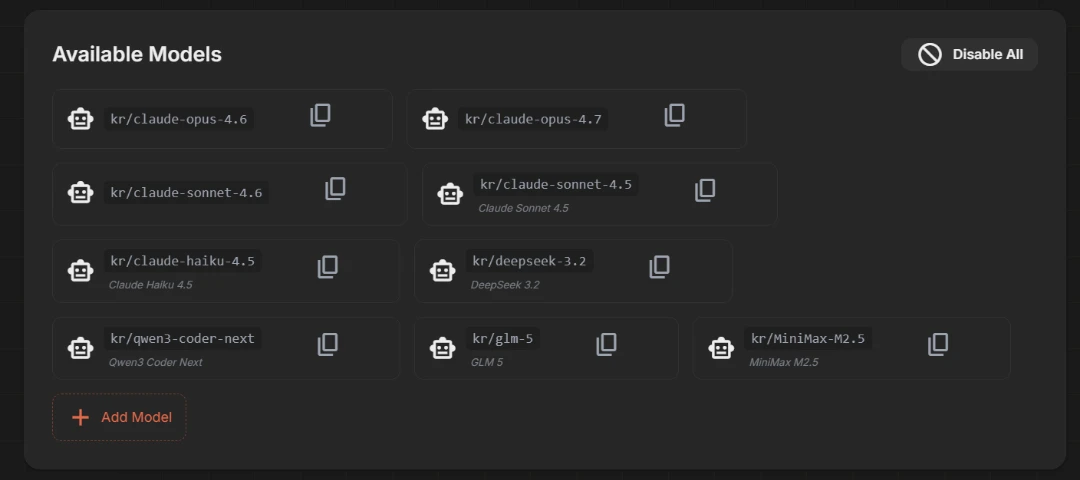
Setelah integrasi token akun berhasil divalidasi, gulir halaman sedikit ke bawah ke bagian daftar model. Klik tombol Add Model dan daftarkan model-model andalan berikut untuk diaktifkan:
⚡ MITM Intercept Setup
Mengalihkan lalu lintas permintaan API editor terkemuka ke server lokal secara transparan.
Jalankan Sebagai Administrator
Untuk memodifikasi pengaturan DNS atau melakukan intersepsi koneksi secara internal di Windows/macOS, pastikan terminal atau command prompt Anda dijalankan sebagai Administrator (Run as Administrator) atau dengan awalan hak akses root sudo.
Aktifkan Fitur MITM Intercept
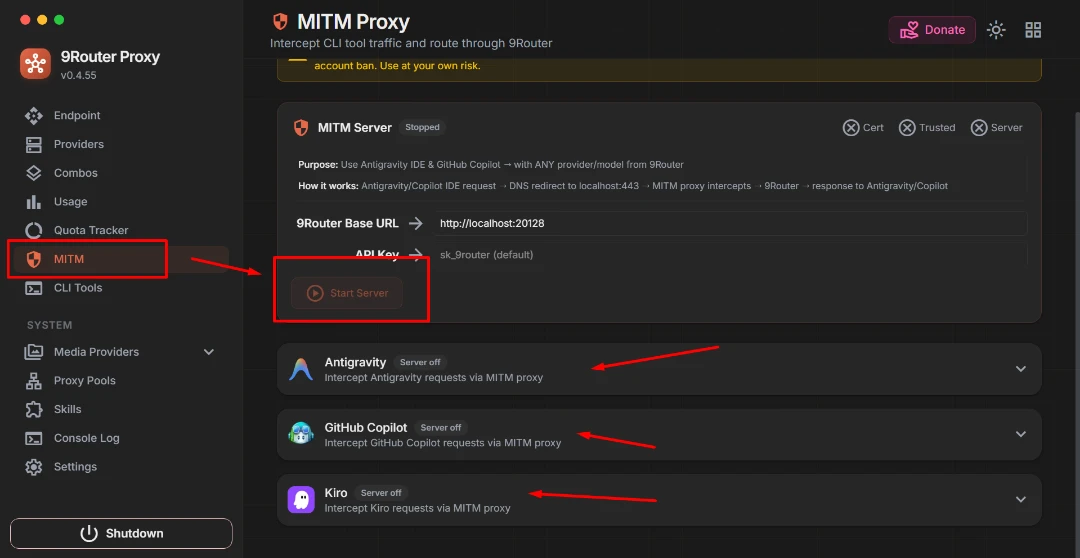
Masuk ke menu berlabel MITM di panel dashboard 9Router Anda. Di halaman tersebut, klik tombol Start Server untuk menyalakan proxy interceptor lokal.
Pilih Aplikasi Editor
Pilih jenis IDE/Editor koding yang sedang Anda gunakan saat ini. Modul MITM 9Router saat ini sangat mendukung aplikasi populer seperti:
Tutup Editor & Aktifkan DNS Intercept
PENTING: Tutup aplikasi editor Anda terlebih dahulu (jangan biarkan berjalan di latar belakang). Kembali ke dasbor 9Router, tentukan provider pilihan dan model ID yang ingin dipetakan, lalu klik tombol Start DNS.
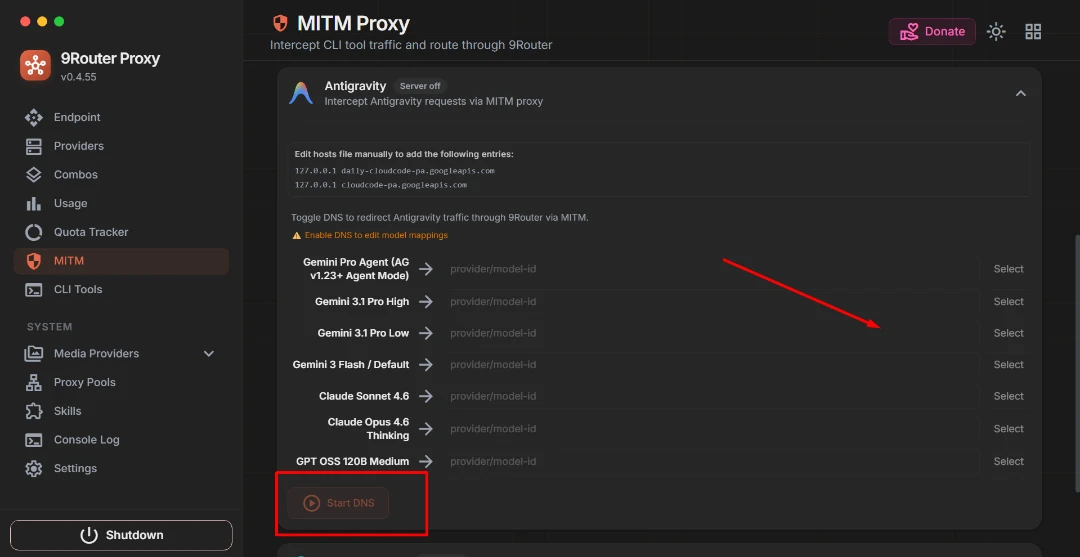
Buka Kembali Editor Anda
Sekarang, buka kembali aplikasi editor Anda. Lalu lintas request AI dari editor Anda sekarang akan secara otomatis dialihkan dan diproses oleh Kiro AI melalui 9Router! 🎉
💻 VSCode + Ekstensi Cline Setup
Menghubungkan asisten coding otonom Cline ke 9Router untuk hasil pemrograman yang revolusioner.
Instal Ekstensi Cline di VSCode
Buka Visual Studio Code, klik ikon Extensions (atau tekan Ctrl+Shift+X / Cmd+Shift+X), cari kata kunci CLINE, dan klik Install. Setelah terpasang, ikon robot asisten unik akan muncul di sidebar kiri Anda. Klik ikon tersebut untuk memulainya.
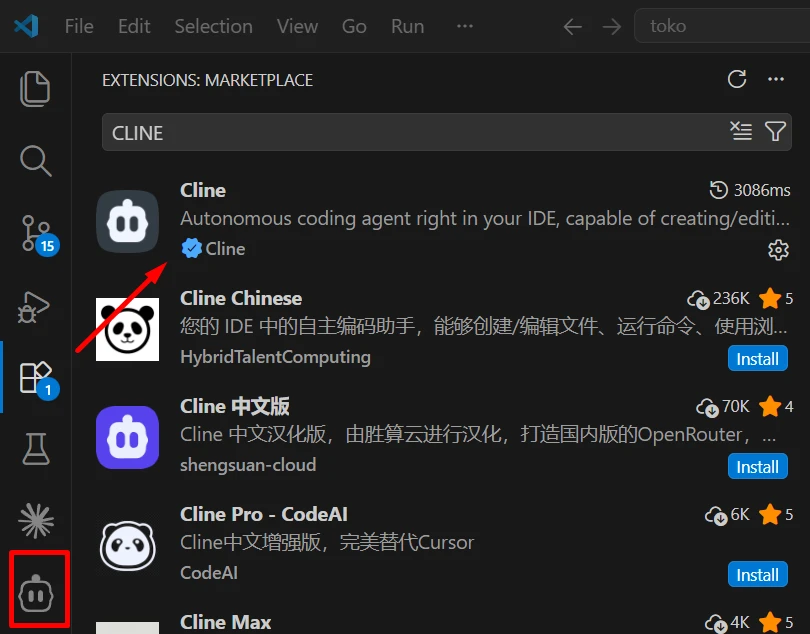
Ikuti Panduan Awal
Di jendela panel Cline, klik Next untuk mengikuti panduan setup interaktif. Jika Anda diberi beberapa opsi, pilih opsi nomor 3: "I want to use my custom API" untuk memasukkan parameter manual.
Registrasi / Login Akun Cline
Jika Cline meminta Anda untuk membuat akun dasar, lakukan proses pembuatan akun tersebut via jendela browser yang muncul (ini hanyalah pendaftaran akun gratis untuk autentikasi awal ekstensi). Jika sudah, Anda akan diarahkan kembali ke ruang obrolan/chatbox di VSCode.
Aktifkan Fitur Background Execution
Klik ikon Gear / Settings (⚙️) yang berada di pojok kanan atas dari panel Cline. Gulir ke bawah hingga Anda menemukan bagian Terminal Settings, lalu centang atau aktifkan fitur Background Exec. Hal ini penting agar proses eksekusi kode background berjalan mulus tanpa interupsi.
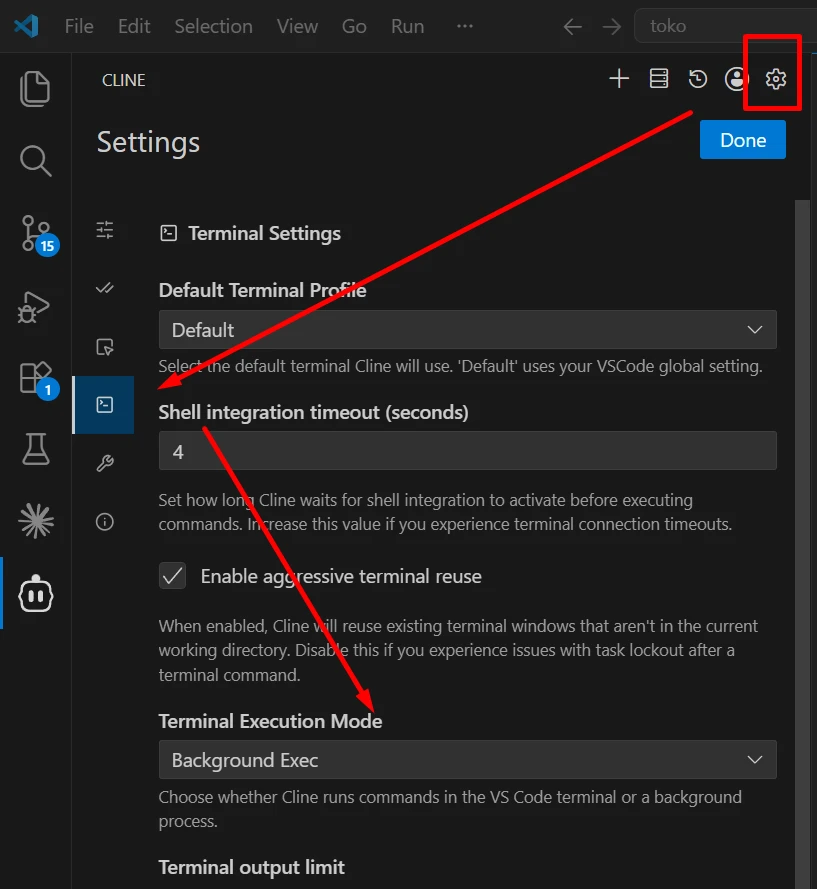
Konfigurasi API Settings
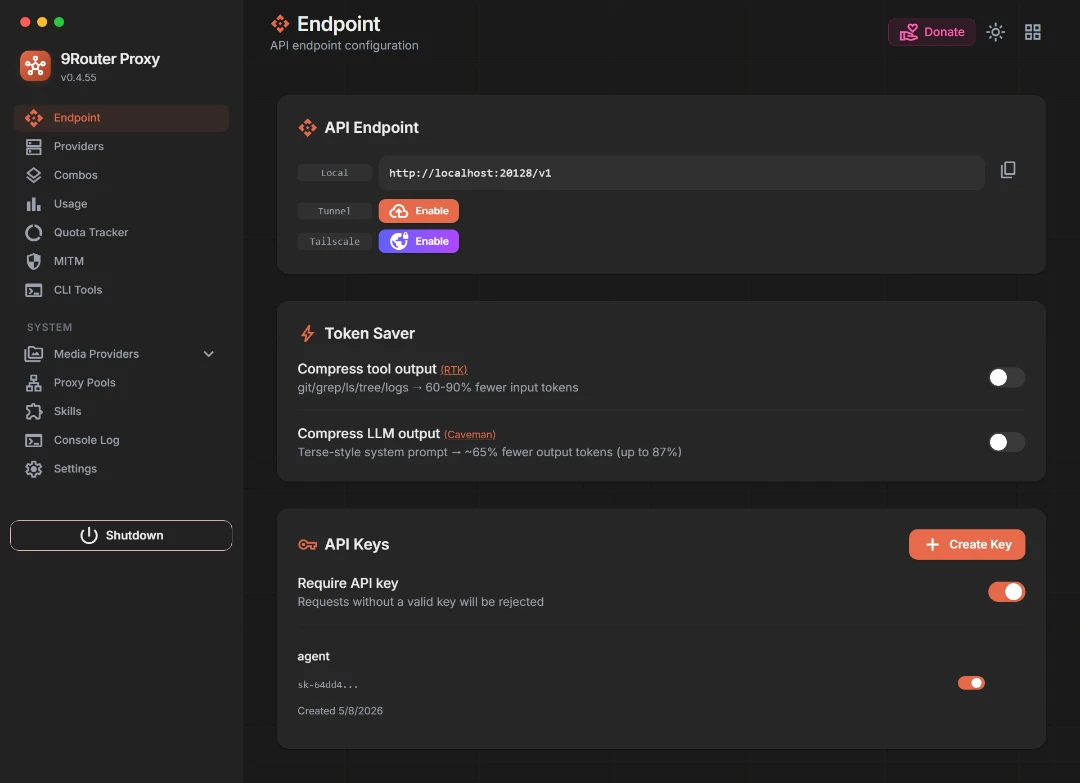
Masuk ke panel API Settings di Cline, lalu pilih provider OpenAI Compatible. Isikan detail parameter koneksi berikut:
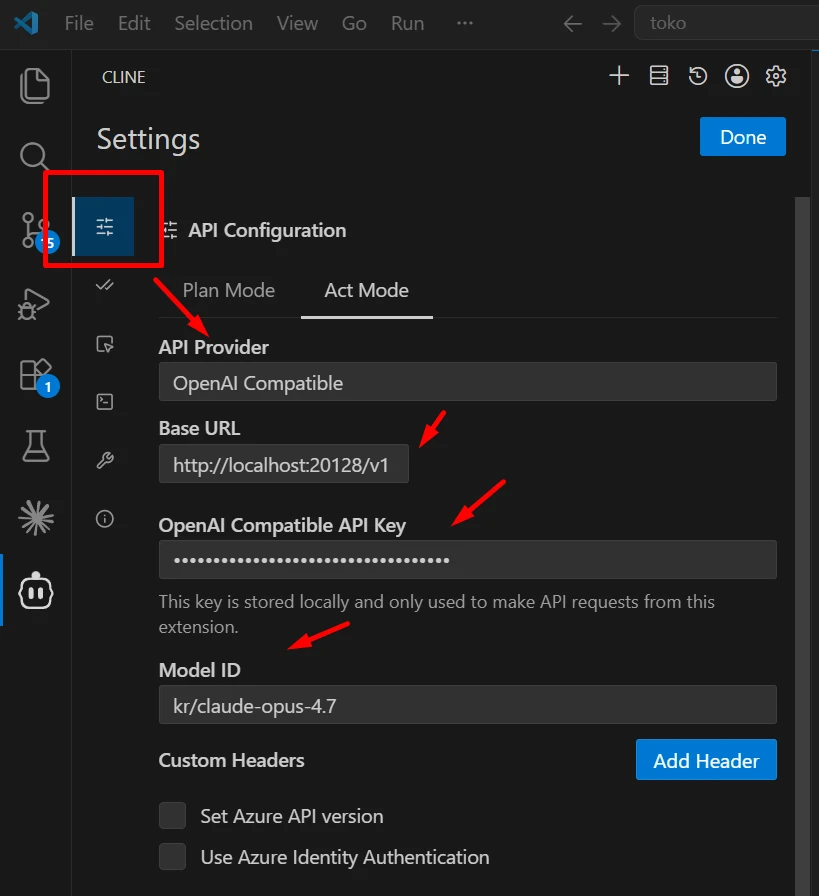
Detail Base URL dan API Key orisinal dapat Anda salin langsung dari halaman muka Dashboard 9Router Anda:
Dan Model ID terdaftar dapat Anda cek langsung di tab Providers → Kiro AI:
Selesai! Cline Siap Digunakan
Tekan tombol Done di bagian bawah panel konfigurasi. Sekarang asisten AI Cline Anda telah terhubung secara penuh ke Kiro AI melalui gateway 9Router! Anda siap untuk memerintahkan asisten membuat program secara otomatis. 🎉